
في بعض الأحيان يواجه مستخدمي أجهزة وهواتف أندرويد مشاكل عند إستخدام متجر التطبيقات جوجل بلاي Google Play وتتمثل هذا المشاكل في ظهور رسالة إعلام بالخطأ أو إظهار رسالة تفيد بأنه لا يوجد إتصال بالإنترنت علي الهاتف بالرغم من وجود إنترنت بالفعل ، او تعطيل المتجر اثناء العمل بدون سبب ، وغيرها من المشاكل .
واليوم في هذا الموضوع سوف نشرح لكم بشكل تفصيلي وبالصور أكثر من حل للتخلص نهائياً من مشكلة تعطل او عدم الإتصال بمتجر جوجل بلاي
الحل الأول : إفراغ ذاكرة التخزين المؤقت بالتطبيق
في معظم الحالات ، تحتاج فقط الي إفراغ ذاكرة التخزين المؤقت لتشغيل المتجر وحل هذه المشكلة ، حيث يتم تخزين جميع بيانات الإستخدام للمتجر علي فترات كبيرة مثل نتائج البحث وغيرها وهو مايؤدي الي تراكم تلك البيانات مما يسبب تعطل المتجر .
لكي تقوم بإفراغ ذاكرة التخزين المؤقت داخل متجر جوجل بلاي ، كل ما تحتاجه هو الذهاب الي الإعدادات وابحث عن قسم مدير التطبيقات ثم قم باختيار 'كل' وإبحث عن متجر جوجل بلاي اضغط عليه واضغط على زر '"مسح الذاكرة المؤقته"' ، " مسح البيانات" .
شاهد الصورة تشرح الطريقة :

واليوم في هذا الموضوع سوف نشرح لكم بشكل تفصيلي وبالصور أكثر من حل للتخلص نهائياً من مشكلة تعطل او عدم الإتصال بمتجر جوجل بلاي
الحل الأول : إفراغ ذاكرة التخزين المؤقت بالتطبيق
في معظم الحالات ، تحتاج فقط الي إفراغ ذاكرة التخزين المؤقت لتشغيل المتجر وحل هذه المشكلة ، حيث يتم تخزين جميع بيانات الإستخدام للمتجر علي فترات كبيرة مثل نتائج البحث وغيرها وهو مايؤدي الي تراكم تلك البيانات مما يسبب تعطل المتجر .
لكي تقوم بإفراغ ذاكرة التخزين المؤقت داخل متجر جوجل بلاي ، كل ما تحتاجه هو الذهاب الي الإعدادات وابحث عن قسم مدير التطبيقات ثم قم باختيار 'كل' وإبحث عن متجر جوجل بلاي اضغط عليه واضغط على زر '"مسح الذاكرة المؤقته"' ، " مسح البيانات" .
شاهد الصورة تشرح الطريقة :
الآن عندما تقوم بفتح متجر جوجل بلاي من جديد يفترض ان يعمل بشكل سليم .
الحل الثاني : إفراغ ذاكرة التخزين المؤقت والبيانات لخدمات جوجل Google Services Framework ،
قد تكون المشكلة بسبب تراكم البيانات علي خدمات جوجل ولذلك سنقوم هنا أيضاً بالذهاب الي الإعدادات ثم ابحث عن قسم مدير التطبيقات ثم قم باختيار 'كل' وإبحث عن Google Services Framework اضغط عليها ثم اضغط على أزرار "إيقاف إجباري" ، '"مسح الذاكرة المؤقته"' ، " مسح البيانات" .


 الحل الثالث : إفراغ ذاكرة التخزين المؤقت للملفات المحملة
سنقوم بالذهاب الي الإعدادات ثم ابحث عن قسم مدير التطبيقات ثم قم باختيار 'كل' وإبحث عن "ملفات محملة" اضغط عليها ثم اضغط على أزرار "إلغاء التفعيل" ، " مسح البيانات" ، '"مسح الذاكرة المؤقته"' .
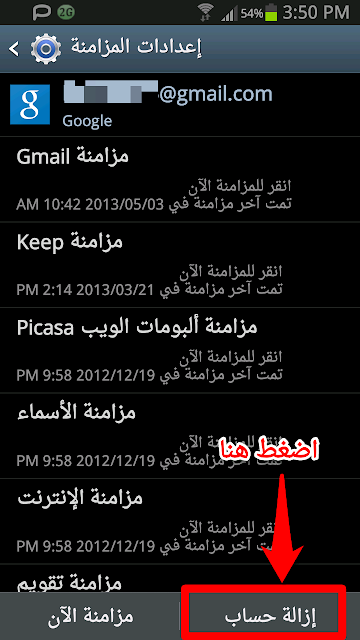
الحل الرابع : إزالة حساب جوجل بلاي وإعادة إنشاءه او الدخول ببريد إلكتروني علي جيميل مختلف
قد تكون المشكلة بسبب حساب جيميل المرتبط مع حساب جوجل بلاي لذلك سوف نقوم بإزالة الحساب ويفضل إستخدام بريد إلكتروني مختلف للدخول الي خدمات جوجل للتحقق من انه السبب ام لا
عليك الدخول الي الإعدادات او ضبط الهاتف ثم اختر حسابات ثم قم بإختيار Google ثم قم بالنقر على الحساب ثم من الاسفل قم بإزالة حساب الجيميل ومن ثم الدخول على جوجل بلاي واضافه حساب الجيميل من جديد

إذا لم يعمل معك متجر جوجل بلاي بعد تنفيذ الأربعة حلول الأولي إذاً قد تكون المشكلة اكبر من حذف ذاكرة التخزين المؤقت لذلك ما سنفعله الأن هو حذف جميع بيانات المتجر وإيقافه ثم تحميل نسخة المتجر وإعادة تثبيته من جديد
قم بالذهاب الي الإعدادات ثم ابحث عن قسم مدير التطبيقات ثم قم باختيار 'كل' وإبحث عن متجر جوجل بلاي ثم اضغط عليها ثم اضغط على أزرار "إيقاف إجباري" ، " مسح البيانات" ، '"مسح الذاكرة المؤقته"' .


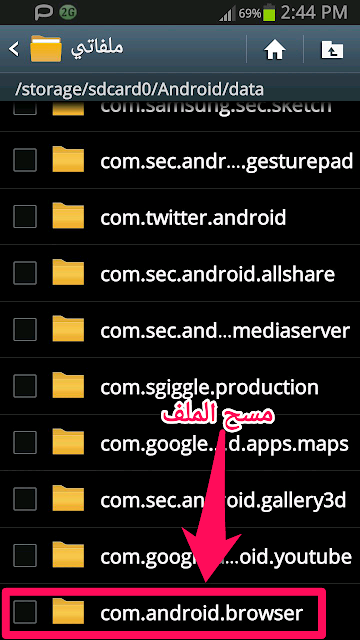
ثم بعد ذلك قم بالذهاب الي ملفات الجهاز ثم الي مسار sdcard-Android-data ثم مسح ملف com.android.browser
ثم بعد ذلك قم بتحميل نسخة المتجر من جديد علي جهازك بصيغة APK يمكنك التحميل من الرابط التالي google play store-5.0.38-apk ثم قم بإعادة تثبيته علي جهازك وبإذن الله يعمل معك بشكل سليم
قد تكون المشكلة بسبب تراكم البيانات علي خدمات جوجل ولذلك سنقوم هنا أيضاً بالذهاب الي الإعدادات ثم ابحث عن قسم مدير التطبيقات ثم قم باختيار 'كل' وإبحث عن Google Services Framework اضغط عليها ثم اضغط على أزرار "إيقاف إجباري" ، '"مسح الذاكرة المؤقته"' ، " مسح البيانات" .
شاهد الصور


الان سنقوم بعمل مسح لذاكرة التخزين المؤقت لخدمات جوجل بلاي Google Play Services
قم بالذهاب الي الإعدادات ثم ابحث عن قسم مدير التطبيقات ثم قم باختيار 'كل' وإبحث عن Google Play Services
اضغط عليها ثم انقر على زر '"مسح الذاكرة المؤقته"' ،
شاهد الصورة
سنقوم بالذهاب الي الإعدادات ثم ابحث عن قسم مدير التطبيقات ثم قم باختيار 'كل' وإبحث عن "ملفات محملة" اضغط عليها ثم اضغط على أزرار "إلغاء التفعيل" ، " مسح البيانات" ، '"مسح الذاكرة المؤقته"' .
شاهد الصور
 |
| الحل الرابع : إفراغ ذاكرة التخزين المؤقت للملفات المحملة |
 |
| الحل الرابع : إفراغ ذاكرة التخزين المؤقت للملفات المحملة |
قد تكون المشكلة بسبب حساب جيميل المرتبط مع حساب جوجل بلاي لذلك سوف نقوم بإزالة الحساب ويفضل إستخدام بريد إلكتروني مختلف للدخول الي خدمات جوجل للتحقق من انه السبب ام لا
عليك الدخول الي الإعدادات او ضبط الهاتف ثم اختر حسابات ثم قم بإختيار Google ثم قم بالنقر على الحساب ثم من الاسفل قم بإزالة حساب الجيميل ومن ثم الدخول على جوجل بلاي واضافه حساب الجيميل من جديد
شاهد الصور لمعرفة الطريقة :


الحل الخامس : عمل إيقاف إجباري لمتجر جوجل بلاي وحذف البيانات وإعادة تثبيته من جديد
قم بالذهاب الي الإعدادات ثم ابحث عن قسم مدير التطبيقات ثم قم باختيار 'كل' وإبحث عن متجر جوجل بلاي ثم اضغط عليها ثم اضغط على أزرار "إيقاف إجباري" ، " مسح البيانات" ، '"مسح الذاكرة المؤقته"' .
شاهد الصور


 |

ثم بعد ذلك قم بتحميل نسخة المتجر من جديد علي جهازك بصيغة APK يمكنك التحميل من الرابط التالي google play store-5.0.38-apk ثم قم بإعادة تثبيته علي جهازك وبإذن الله يعمل معك بشكل سليم
وبإذن الله تنحل المشكلة بعد تنفيذ هذه الحلول شاركنا تجربتك مع هذه الطرق او إذا كان عندك طريقة أخري بالتعليق علي التدوينة
يمكنك إضافة الملاحظات او الإستفسار عن محتوي المشاركة او اضافة معلومة جديدة لم يتم التطرق اليها ، يمنع اضافة اية روابط علي سبيل الدعاية