
اذا قمت بشراء جهاز كمبيوتر جديد او لابتوب فبالتأكيد سوف تحتاج الي نقل الملفات والبيانات الخاصة بك من الجهاز القديم الي الجهاز الجديد ، ولكن هذه العملية مرهقة وتتطلب الكثير من الإجراءات والوقت .
ولكن شركة ميكروسوفت مع إطلاقها لنظام التشغيل الجديد ويندوز 10 قامت بعمل شراكة مع برنامج Laplink وهو برنامج مجاني يتيح لك نقل جميع الملفات والبيانات من جهازك القديم الذي يعمل بنظام ويندوز Windows XP ، ويندوز فيستا ، او ويندوز 7 الي أي جهاز كمبيوتر جديد يعمل بنظام ويندوز 8.1 او ويندوز 10 ، بكل سهولة من خلال معالج تلقائي .
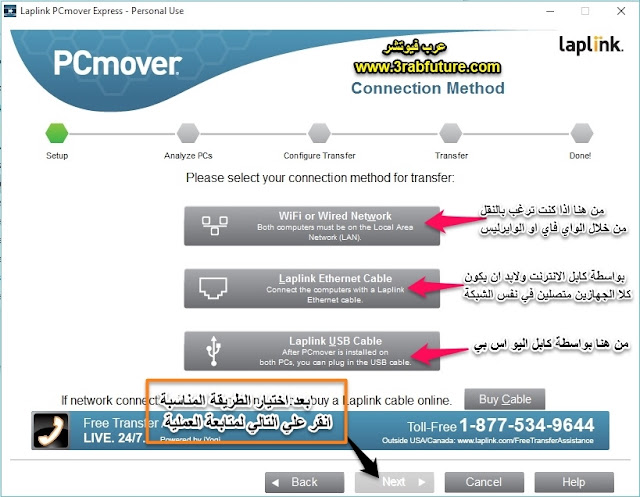
يتيح لك البرنامج ثلاث طرق لنقل البيانات وهي من خلال إما الواي فاي او الواير ليس ولابد ان يكون كلا الجهازين متصلين بشكبة داخلية LAN او من خلال كابل الإنترنت المتصل بواسطة سويتش بين الجهازين ، او من خلال كابل ال USB ,
ملاحظات قبل بدء الشرح :
- لابد من تثبيت البرنامج علي كلا الجهازين القديم والجديد المطلوب نقل البيانات بينهم .
- اذا كنت تستخدم الكابل لأبد ان تتأكد ان الكابل موصول بين الجهازين .
- يمكنك إيقاف جدار الحماية وبرامج الحماية الأخري التي تستخدمها مؤقتاً حتي تنتهي العملية .
- لكي تتم عملية النقل لأبد ان يكون الجهاز الجديد بنظام إما ويندوز 8.1 او ويندوز 10 ولا تصلح العملية مع أي انظمة قديمة .
- لابد ان يكون كلا الجهازين القديم والجديد متصلين بشبكة الأنترنت .
والأن سنشرح لكم بالصور كيفية إستخدام البرنامج :
اولاً قم بتحميل البرنامج من موقع ميكروسوفت الرسمي عبر الرابط التالي : transfer-your-data
بعد تحميل وتثبيت البرنامج سوف يرشدك معالج الإعداد الي الخطوات التي يجب عليك إتباعها لإتمام عملية النقل من خلال خطوات محددة سوف نتعرف عليها الأن بالصور .


ولكن شركة ميكروسوفت مع إطلاقها لنظام التشغيل الجديد ويندوز 10 قامت بعمل شراكة مع برنامج Laplink وهو برنامج مجاني يتيح لك نقل جميع الملفات والبيانات من جهازك القديم الذي يعمل بنظام ويندوز Windows XP ، ويندوز فيستا ، او ويندوز 7 الي أي جهاز كمبيوتر جديد يعمل بنظام ويندوز 8.1 او ويندوز 10 ، بكل سهولة من خلال معالج تلقائي .
يتيح لك البرنامج ثلاث طرق لنقل البيانات وهي من خلال إما الواي فاي او الواير ليس ولابد ان يكون كلا الجهازين متصلين بشكبة داخلية LAN او من خلال كابل الإنترنت المتصل بواسطة سويتش بين الجهازين ، او من خلال كابل ال USB ,
ملاحظات قبل بدء الشرح :
- لابد من تثبيت البرنامج علي كلا الجهازين القديم والجديد المطلوب نقل البيانات بينهم .
- اذا كنت تستخدم الكابل لأبد ان تتأكد ان الكابل موصول بين الجهازين .
- يمكنك إيقاف جدار الحماية وبرامج الحماية الأخري التي تستخدمها مؤقتاً حتي تنتهي العملية .
- لكي تتم عملية النقل لأبد ان يكون الجهاز الجديد بنظام إما ويندوز 8.1 او ويندوز 10 ولا تصلح العملية مع أي انظمة قديمة .
- لابد ان يكون كلا الجهازين القديم والجديد متصلين بشبكة الأنترنت .
والأن سنشرح لكم بالصور كيفية إستخدام البرنامج :
اولاً قم بتحميل البرنامج من موقع ميكروسوفت الرسمي عبر الرابط التالي : transfer-your-data
بعد تحميل وتثبيت البرنامج سوف يرشدك معالج الإعداد الي الخطوات التي يجب عليك إتباعها لإتمام عملية النقل من خلال خطوات محددة سوف نتعرف عليها الأن بالصور .
الخطوة الأولي : حدد الخيار كما في الصورة ثم أنقر علي التالي

الخطوة الثانية : هنا يظهر لديك خيارين الجهاز القديم الذي يعمل بأي نظام ويندوز ، والجهاز الجديد الذي يعمل إما بنظام ويندوز 8.1 او ويندوز 10 قم بإختيار الخيار الأول ثم انقر علي التالي لمتابعة العملية .

الخطوة الثالثة : هنا يظهر امامك خيارات النقل يمكنك إختيار الطريقة المناسبة لك ثم النقر علي التالي لبدء العملية .

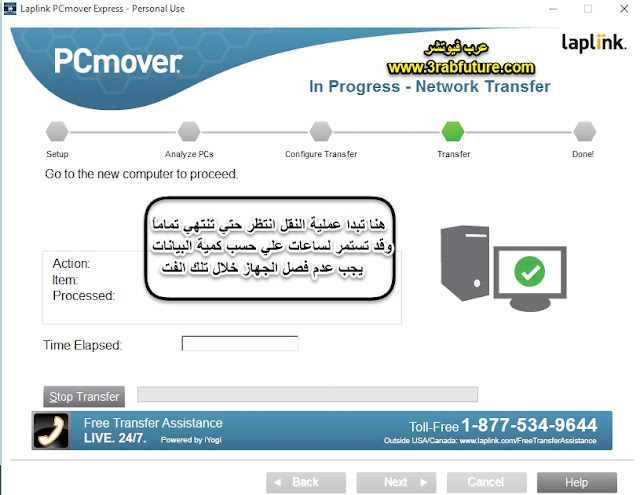
الخطوة الرابعة : هنا تبدا عملية النقل انتظر حتي تنتهي تماماً وقد تستمر لساعات علي حسب كمية البيانات يجب عدم فصل الجهاز خلال تلك الفترة .

الي هنا انتهي الشرح نتمني ان يكون واضح ومفهوم
يمكنك إضافة الملاحظات او الإستفسار عن محتوي المشاركة او اضافة معلومة جديدة لم يتم التطرق اليها ، يمنع اضافة اية روابط علي سبيل الدعاية